














SUPPORT

Online-Handbuch

SO FUNKTIONIERT ES

Quickstart-Guide in 4 Schritten

SCHRITT 01

Öffne den Editor

Navigiere mit dem Puzzle-Symbol zum Artikulations-Editor.

SCHRITT 02

Artikulation erstellen

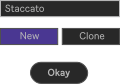
Klick auf die Plus-Schaltfläche, um eine neue Artikulation zu erstellen. Oder drücke einfach „+“ auf Deiner Tastatur. Gib einen Namen ein und klicke auf OK. Alle Artikulationen werden im Editor-Menü gespeichert.

SCHRITT 03

Parameter definieren

Definiere Keyswitches, CCs, Program Changes oder Chain-Werte. Für die meisten Libraries reicht ein einzelner Parameter aus. Bei Bedarf können jedoch bis zu sechs Parameter definiert werden (z. B. Synchron Player). Verwende die Tasten Tab, Pfeil nach oben und Pfeil nach unten, um zwischen den Feldern zu navigieren. Drücke Enter, wenn Du fertig bist.

SCHRITT 04

In das Pad laden

Lade die Artikulation in einen Slot des Artikulations-Pads. Schließe den Editor und beginne mit dem Komponieren!

In den meisten Fällen reichen die oben beschriebenen Schritte aus, um loszulegen.

Einige VST-Libraries haben jedoch besondere Anforderungen. Beispielsweise erfordern bestimmte Libraries, dass Keyswitches gehalten werden, während Noten gespielt werden. KSEM unterstützt diese und viele andere library-spezifische Workflows, die alle in den Einstellungen konfiguriert werden können.

Das nachfolgende Online-Handbuch bietet detaillierte Erklärungen zu jeder Funktion und Option.

Alternativ sind alle Beschreibungen auch direkt in Ableton in der Info-Ansicht verfügbar, wenn Du mit der Maus über ein Oberflächenelement fährst.

Hauptoberfläche

Die Hauptoberfläche ist immer sichtbar und bietet Zugriff auf die Kernfunktionen des Geräts, wenn andere Bereiche eingeklappt sind.

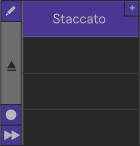
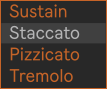
Das Artikulations-Menü zeigt die aktuell ausgewählte Artikulation an und ermöglicht es, diese zu ändern. Der XY-Controller ermöglicht die Steuerung der wichtigsten CCs, während ein optionales Instrumentenbild hilft, schnell zu erkennen, wo Du Dich befindest, wenn Du durch Deine Spuren klickst.

Du kannst dieses Menü in der Arrangement-Ansicht oder im MIDI-Clip in der Session-Ansicht automatisieren, um Hüllkurven für Deine Artikulationen zu zeichnen.

Für die manuelle Steuerung empfiehlt es sich, einen MIDI-Controller mit Control Surface für Instant Mapping zu verwenden (Bank 1, Slot 1), da manuelle MIDI-Zuweisungen bei der Steuerung mehrerer KSEM-Instanzen nicht praktikabel sind.

Alternativ kannst Du rechts neben dem Artikulations-Pad eine Keyswitch-Zone definieren oder einen Artikulations-CC zuweisen.
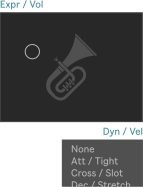
Verwende den XY-Controller, um zwei Parameter Deines Instruments gleichzeitig zu bedienen. Dies ist ideal, um beispielsweise Dynamik zusammen mit Lautstärke oder Vibrato-Intensität zu formen. Er ist auch nützlich, wenn das Gerät minimiert ist, da Deine beiden wichtigsten CCs zugänglich bleiben, ohne den Regler-Bereich zu öffnen.

In der Slim-Version können die ausgewählten MIDI-CCs, die dem XY-Controller zugewiesen sind, in der Arrangement-Ansicht oder in Session-View-MIDI-Clips automatisiert werden. Im MIDI-Clip der Arrangement-Ansicht ist die Automatisierung prozentual. Um sicherzustellen, dass eine 50-%-Hüllkurve im Clip einen Wert von 64 sendet, setze den entsprechenden CC-Regler im XY-Controller auf seinen Maximalwert, indem Du den kleinen Kreis in die obere rechte Ecke verschiebst.

Die optionalen Gates können Übersprechen von vorhergehenden MIDI-Clips verhindern.

Standardmäßig dürfen eingehende CC-Nachrichten vom Track durch die Gates passieren, um Verwirrung zu vermeiden. Es wird jedoch empfohlen, diese zu blockieren und CC-Nachrichten nur während der Aufnahme zuzulassen.

Die bevorzugte Lösung besteht darin, die X- und Y-Achse über Instant Mapping (Bank 1, Slots 1 und 2) oder mithilfe des KSEM-Routers zu steuern.

Falls Cross-Talk auftritt, kannst Du die störenden Hüllkurven im Clip-View-Editor unter „Envelopes“ finden, wobei der Device Chooser auf „MIDI Ctrl“ eingestellt sein muss.
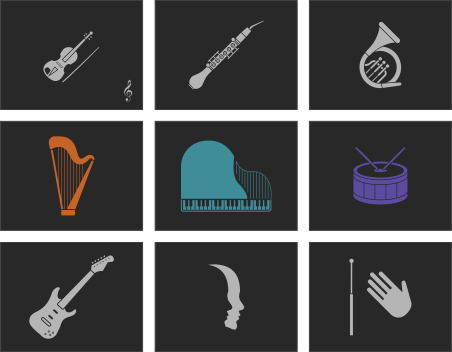
KSEM wurde entwickelt, um Dir beim Komponieren von Orchestermusik in Ableton zu helfen und dabei einen klaren Überblick über große Instrumenten-Setups zu bewahren. Die Anzeige eines Instrumentenbilds erleichtert die Identifizierung der Spur, an der Du gerade arbeitest.

In den Einstellungen kannst Du optional das Bild auch in der Farbe der Ableton-Spur anzeigen lassen.

Artikulations-Pad

Das Artikulations-Pad ermöglicht es, Artikulationen einfach zu steuern und zeigt an, welche aktuell ausgewählt ist. Wenn das Artikulations-Pad den Fokus hat, kannst Du auch die Pfeiltasten zur Navigation verwenden. Oder gib schnell die Nummer auf der Tastatur ein.

Zeige die Slot-Nummern auf dem Pad an. Wenn Du eine Keyswitch-Zone definiert hast, um Artikulationen mit Keyswitches auf einem Klavier zu steuern, werden stattdessen die Noten angezeigt.

Shortcut: „i“

Zeige die Artikulationsnamen linksbündig oder zentriert an.

Wähle eine Schriftgröße, die für Dich angenehm ist. Bei langen Namen kannst Du die Schrift kleiner machen, damit sie auf die Pad-Slots passen. Wenn Du live spielst und weiter vom Bildschirm entfernt bist, mache sie größer.

Die Legato-Overlap-Funktion stellt sicher, dass MIDI-Noten überlappen, sodass Legato-Passagen in Deinem VST korrekt ausgelöst werden. Viele Libraries erfordern überlappende Noten, um Legato-Übergänge zu erkennen. Vorbei sind die Zeiten, in denen jede Note manuell überprüft werden musste!

Aktiviere Legato für eine Artikulation im Artikulations-Editor und schalte Leagto-Overlap mit dieser Schaltfläche um.

Wenn Du einen MIDI-Controller verwendest, der eine Control Surface für Instant Mapping bereitstellt, schalte die Funktion über Bank 6, Slot 1 ein und aus (Slim-Version: Bank 1, Slot 1).

Shortcuts: „/“ (Schrägstrich) = Ein, „,“ (Komma) = Aus.

Alternativ kannst Du Artikulationen über MIDI-CC steuern. Wähle hier die gewünschte CC-Nummer aus.

Entscheide, ob KSEM auf den Artikulations-CC reagieren soll. Wenn Du Artikulationsänderungen über CC einspielst und aufnimmst, lasse diese nur vorübergehend durch dieses Gate passieren.

Der ausgewählte MIDI-CC wird ebenfalls im MIDI-Clip aufgezeichnet und kann andernfalls Cross-Talk während der Wiedergabe verursachen und die Automation deaktivieren. Bei Bedarf kannst Du diese störenden Hüllkurven im Clip-View-Editor unter „Envelopes“ finden, wobei der Device Chooser auf „MIDI Ctrl“ und die oben gewählte CC-Nummer eingestellt sein muss.

Artikulations-Editor

Im Artikulations-Editor kannst Du die Parameter konfigurieren, die zum Auslösen von Artikulationen verwendet werden.

Wie Puzzleteile können Artikulationen neu angeordnet werden. Ziehe einen violetten Slot auf einen anderen Slot, um ihre Positionen zu tauschen, oder halte ihn eine Sekunde lang über einem Slot, um die umgebenden Artikulationen zu verschieben und ihn an dieser Position einzufügen.

Das Editor-Menü fungiert als Bibliothek, in der alle Artikulationen gespeichert werden. Wähle eine Artikulation aus, um sie zu bearbeiten oder in einen Slot auf dem Artikulations-Pad zu laden.

Du kannst eine unbegrenzte Anzahl von Artikulationen erstellen und sie für den schnellen Zugriff in Deinem aktuellen Projekt bereithalten.

Klicke auf das Stift-Symbol, um eine Artikulation umzubenennen.

Du kannst bis zu sechs Parameter eingeben, die nacheinander an Dein Instrument gesendet werden. In den meisten Fällen reicht ein einzelner Parameter aus.

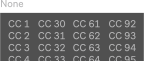
Linke Felder: Gebe MIDI-Noten (z. B. D5 oder C#-1), Control Changes (z. B. CC 1 oder CC 64), Program Changes (Pgm) oder Chain-Werte ein, um eine Ableton-Rack-Chain zu steuern. Um Chain zu verwenden, musst Du zunächst den Chain Selector des Racks in den KSEM-Einstellungen zuordnen (mappen).

Rechte Felder: Gebe die Velocity für MIDI-Noten, den Wert für CCs und Program Changes oder die Position einer Ableton-Rack-Chain ein. Der Bereich liegt immer zwischen 0 und 127.

Achtung: Standardmäßig ist Middle C (c' / 60) in Ableton C3, nicht C4. Der unterstützte Bereich ist C-2 bis G8. In den Einstellungen kann KSEM so konfiguriert werden, dass Middle C stattdessen als C4 angezeigt wird. Program Changes sind nur mit VST2-Plug-ins verfügbar. Einige Hardware-Handbücher verwenden den Wertebereich 1–128 für Program- oder Preset-Bänke, denke also daran, 1 abzuziehen.

Shortcut: Verwende die Tasten „Tab“, „Auf“ und „Ab“, um zwischen den Parametern zu navigieren. Drücke „Enter“, wenn Du Deine Einstellungen abgeschlossen hast.

Einige Libraries haben Samples mit einigen Millisekunden Stille vor dem Attack. Bei kurzen, akzentuierten Artikulationen (z. B. Staccato oder Marcato) kann dies dazu führen, dass sie nicht genau auf dem Beat gespielt werden.

Zur Kompensation kann KSEM die Noten dieser Artikulationen einige Millisekunden früher auslösen.

Hinweis: Stelle sicher, dass die Delay-Kompensation aktiviert ist, um die resultierende Latenz automatisch auszugleichen, oder passe sie manuell im Track-Delay-Bereich an.

Die Legato-Overlap-Funktion stellt sicher, dass MIDI-Noten überlappen, sodass Legato-Passagen in Deinem VST korrekt ausgelöst werden. Viele Libraries erfordern überlappende Noten, um Legato-Übergänge zu erkennen. Vorbei sind die Zeiten, in denen jede Note manuell überprüft werden musste!

Aktiviere Legato für Legato-Artikulationen und schalte Legato-Overlap mit der Schaltfläche neben dem Pad um.

Hinweis: Die MIDI-Noten selbst werden nicht verändert. Nur die Note-Off-Nachrichten werden verzögert, bis die nächste Note begonnen hat.

Manchmal kann es beim Komponieren Zeit sparen, Artikulationen mit transponierten oder geschichteten Noten zu erstellen, ohne die ursprüngliche Komposition zu ändern. Wähle aus 12 Intervalloptionen, von einer kleinen Sekunde bis zur Oktavverdopplung.

Du kannst auch wählen, ob nur die transponierte Note oder beide Noten gespielt werden sollen. Wenn die untere Note weiß ist, werden beide Noten ausgelöst. Wenn sie grau ist, wird nur die transponierte Note gespielt.

Erstelle eine neue Artikulation. Alle Artikulationen werden im Editor-Menü gespeichert. Um eine Artikulation verfügbar zu machen, lade sie in einen Slot auf dem Artikulations-Pad.

Shortcut: „+“ (Plus)

Klicke auf die Plus-Schaltfläche in einem Slot auf dem Artikulations-Pad, um eine neue Artikulation zu erstellen und sie direkt in den ausgewählten Slot zu laden.

Shortcut: „*“ (Stern).

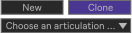
Beim Erstellen einer neuen Artikulation kannst Du eine bestehende klonen. Durch das Klonen werden alle Parameter in eine neue Artikulation kopiert, sodass Du diese nicht erneut eingeben musst. Klicke auf „Clone“ und wähle dann die Artikulation aus, die Du duplizieren möchtest.

Einige Libraries wählen Artikulationen mithilfe einer Kombination mehrerer Parameter aus. Um zu vermeiden, dass Du diese jedes Mal erneut eingeben musst, und um Deinen Workflow zu beschleunigen, kannst Du die übergeordneten Slots in die Zwischenablage kopieren. Füge sie dann an anderer Stelle ein und passe nur den untergeordneten Slot an.

Shortcuts: „Strg+C“ und „Strg+V“.

Verwende den Radierer, um alle Parameter zu löschen, ohne die Artikulation oder ihren Namen zu entfernen.

Shortcut: „Entf“ (Löschen)

Lösche die Artikulation.

Hinweis: Es ist kein Tastaturkürzel implementiert, um ein versehentliches Löschen einer Artikulation zu verhindern. Die „Entf“-Taste aktiviert lediglich das Radiergummi-Werkzeug.

Lade die Artikulation auf das Artikulations-Pad, damit sie in Ihrer Komposition ausgewählt und verwendet werden kann.

Klicke auf die Schaltfläche und wähle einen Slot aus. Oder drücke einfach „Enter“, um den aktuell ausgewählten Slot zu bestätigen. Dieselbe Schaltfläche kann später verwendet werden, um die Artikulation vom Articulation Pad zu entfernen.

Shortcuts: „>“ (Pfeil rechts) zum Laden der Artikulation und „<“ (Pfeil links) zum Auswerfen.

Fast Forward! Lade alle Deine Artikulationen auf einmal in alphabetischer Reihenfolge. Du kannst sie dann auf dem Artikulations-Pad neu anordnen, um sie nach Bedarf zu sortieren.

Aktiviere den Aufnahmemodus, um die ausgewählte Artikulation aus dem Editor-Menü automatisch in den nächsten verfügbaren Slot auf dem Artikulations-Pad zu laden.

Deaktiviere den Aufnahmemodus, wenn Du fertig bist, um ein unbeabsichtigtes Laden von Artikulationen zu vermeiden.

Shortcut: „@“ (At)

Für eine bessere Übersicht kannst Du Deinen Artikulationen verschiedene Farben zuweisen.

Gebe beispielsweise allen kurzen Artikulationen (Staccato, Spiccato, Pizzicato usw.) eine andere Farbe als Sustain-Artikulationen, Phrasen, Repetitionen, Effekten usw.

Shortcut: Drücke „=“ (Gleichheitszeichen) und dann innerhalb von 3 Sekunden 1–6, um die Farbe festzulegen.

Standardmäßig sendet der Artikulations-Editor nach jeder Änderung aktualisierte Parameter an Ihr Instrument, sodass Du sofort überprüfen kannst, ob sie korrekt sind.

Dies kann jedoch störend sein, wenn Du mehrere Parameter für eine Artikulation eingeben musst. Schalte in diesem Fall den Artikulations-Editor stumm, damit er Deinen VST-Player nicht umschaltet, während Du noch Parameter eingibst.

Entferne alle Artikulationen vom Artikulations-Pad.

Keine Sorge – sie werden nicht dauerhaft gelöscht und können jederzeit aus dem Editor-Menü erneut geladen werden.

Tastatur-Kürzel

Wenn das Gerät den Fokus hat und kein Eingabefeld ausgewählt ist, sind die folgenden Tastaturkürzel im Artikulations-Editor verfügbar:

  • Neue Artikulation erstellen: + (Plus)
  • Neue Artikulation erstellen und in Slot laden: * (Stern)
  • Namen bearbeiten: # (Raute)
  • Parameter bearbeiten: ! (Ausrufezeichen)
  • Parameter kopieren: Strg+C
  • Parameter einfügen: Strg+V
  • Parameter löschen: Entf (Löschen)
  • Zum nächsten Parameterfeld wechseln: Tab
  • Parameterzeile wechseln: Pfeil nach oben / Pfeil nach unten
  • In Slot laden: > (Pfeil nach rechts)
  • Aus Slot auswerfen: < (Pfeil nach links)
  • Artikulation automatisch auf Pad laden: @ (At-Zeichen)
  • Slot auswählen: 01–32 (zweistellige Slot-Nummer)
  • Slot-Farbe festlegen: = (Gleichheitszeichen), dann 1–6 (Farbnummer; 3 Sekunden lang aktiv)
  • Drücken Sie Esc (Escape), um Aktionen abzubrechen.
  • Legato-Überlappung umschalten: , (Komma) aus, / (Schrägstrich) ein

CC-Regler & Mixer

Bediene und automatisiere Dein VST-Instrument direkt von KSEM aus mit 23 Reglern (Expression, Vibrato, Attack, Legato, Repetition, Tuning usw.) und 16 Mixer-Reglern (Mikrofonpegel, Pan, Reverb usw.). Du musst den VST-Player nicht für Anpassungen öffnen.

Bediene die Regler über Instant Mapping (Bänke 1–3 für CC-Regler; Bänke 4–5 für den Mixer).

Wenn Dein MIDI-Controller keine Bedienoberfläche für Ableton bietet, verwende den KSEM Router oder lasse CCs nur während der Aufnahme durch das Gate passieren.

Slider können in der Arrangement-Ansicht oder in Session-Ansicht-MIDI-Clips automatisiert werden. In der Arrangement-Ansicht ist die Automation prozentbasiert. Stelle den entsprechenden Slider auf seinen Maximalwert ein, damit eine 50-%-Hüllkurve einen Wert von 64 sendet.

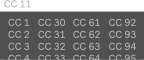
MIDI-CC-Befehle bestehen aus einer Nummer und einem Wert. Sie steuern den Wert mit dem Slider und können die Nummer hier ändern.

Zum Beispiel wird CC 1 als Modulation bezeichnet und steuert oft Parameter wie Dynamik oder Velocity Ihres Instruments. CC 7 ist Volume usw. Schaue im Handbuch Deines VSTs nach, welche CC-Nummern welche Parameter steuern, zum Beispiel Vibrato, Attack oder Legato-Zeit.

Die optionalen Gates können Übersprechen von vorhergehenden MIDI-Clips verhindern.

Standardmäßig dürfen eingehende CC-Nachrichten vom Track durch die Gates passieren, um Verwirrung zu vermeiden. Es wird jedoch empfohlen, diese zu blockieren und CC-Nachrichten nur während der Aufnahme zuzulassen. Am besten bedienst Du die Slider über Instant Mapping oder verwendest den kostenlosen KSEM Router.

Falls Cross-Talk auftritt, kannst Du die störenden Hüllkurven im Clip-View-Editor unter „Envelopes“ finden, wobei der Device Chooser auf „MIDI Ctrl“ eingestellt sein muss.

KSEM enthält Labels für die gängigsten VST-Parameter.

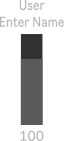
Falls ein Parameter fehlt, kannst Du dieses Benutzer-Label passend zu Deinem Instrument umbenennen, damit Du Dir leicht merken kannst, was der Slider steuert. Klicke einfach auf das Label, um es zu bearbeiten.

Lasse die erweiterte Slider-Sektion anzeigen, um auf die Slider 17–23 zuzugreifen.

Onscreen-Keyboard

Du kannst das Onscreen-Keyboard verwenden, um schnell ein paar Noten mit der Maus zu spielen.

Es reagiert auch auf Velocity – je weiter oben Du auf die Taste klickst, desto höher ist die Anschlagstärke der Note.

Zusätzlich kann es die Keyswitch-Zone, den Tonumfang Ihres Instruments und den ausgewählten Automation Key zum Reaktivieren der Automation anzeigen. Natürlich werden auch die aktuell gespielten Noten angezeigt.

Wenn Du Artikulationen mit Keyswitches steuern möchtest, kannst Du hier eine Keyswitch-Zone definieren. Der ausgewählte Bereich wird durch eine orangefarbene Linie unter der Tastatur angezeigt.

Wenn sich die Keyswitch-Zone mit dem spielbaren Bereich Deines Instruments überschneidet oder wenn Du Keyswitches lieber außerhalb des Bereichs einer 88-Tasten-Tastatur platzieren möchtest (C-2 bis G#-1 / C#7 bis G8), kannst Du die Zone aufteilen, indem Du bei Verwendung von KSEM32 Studio oder KSEM48 Pro eine zusätzliche Note definierst.

Zur besseren Orientierung kannst Du die Keyswitches direkt auf dem Articulation Pad anzeigen lassen, indem Du die Fermaten-Schaltfläche in der oberen rechten Ecke aktivierst.

Die grüne Linie zeigt den praktischen Tonumfang an.

Noten im erweiterten Bereich (dunkelgrün) hängen vom Können des Interpreten ab, erfordern möglicherweise speziell angepasste Instrumente oder können unpraktisch sein. Die meisten Profis können sie jedoch bewältigen.

Zum Beispiel ist C0 nur auf großen Orgeln verfügbar, der Gitarrenumfang hängt von der Anzahl der Bünde ab, bei Blechblasinstrumenten kann es sich um Pedaltöne handeln oder sie werden von einer Streichersektion aufgrund schwierigerer Intonation in höheren Lagen selten gespielt.

Definiere einen Keyswitch, um Lives Automation direkt von Deinem Klavier aus wieder zu aktivieren. Eine rote Linie unter der Tastatur zeigt seine Position an. Dies ermöglicht es Dir, Artikulationen während einer Improvisation manuell zu wechseln und schnell zur Automation zurückzukehren.

Verwende zum Beispiel C7 – die höchste Note auf einem 88-Tasten-Klavier –, da diese selten gespielt wird und leicht zu finden ist.

In den Einstellungen kannst Du wählen, ob der Automation Key nur die Artikulation oder die gesamte Automation im Live-Set wieder aktiviert.

Einstellungen

Keine Sorge – KSEM funktioniert mit den Standardeinstellungen einwandfrei. Alle unten beschriebenen Optionen sind völlig optional und dazu gedacht, KSEM an Deinen persönlichen Workflow und Vorlieben anzupassen.

Um sicherzustellen, dass nach einem Wiedergabesprung in der Arrangement-Ansicht die korrekte Artikulation aufgerufen wird, stelle sicher, dass Abletons Option „Chase MIDI Notes“ aktiviert ist.

Wenn die erste Note nach einem Wiedergabesprung oder beim Passieren eines Automations-Breakpoints immer noch die vorherige Artikulation auslöst, ist der Abstand zwischen dem Senden der Artikulationsparameter und den Musiknoten nicht groß genug. Aktiviere die Verzögerung oder erhöhe die Verzögerungszeit.

Insbesondere Hardware-Instrumente benötigen möglicherweise zusätzliche Zeit zum Laden des neuen Programms, aber es kann auch für VSTs erforderlich sein, abhängig von Ihrer Systemkonfiguration (z. B. Puffergröße des Audio-Interfaces) und der Ableton-Version.

Möchtest Du die Verzögerungszeit manuell über Abletons Track-Delay-Sektion kompensieren oder „Menü → Optionen → Verzögerungskompensation“ verwenden? Im letzteren Fall wird die definierte Latenz des Patches verwendet, um sie automatisch zu kompensieren.

Hinweis: Wenn Du die Kette eines Instrument- oder Effect-Racks umschaltest, kann die Verzögerung nicht automatisch kompensiert werden. Du musst die Spur dann manuell verzögern, um „Chase MIDI Notes“ für eine fehlerfreie Wiedergabe zu nutzen.

Wenn Deine VST-Library keine Keyswitches bietet, können Sie mit einem Instrument Rack eigene erstellen.

  1. Drücke die Schaltfläche – sie wird 10 Sekunden lang blinken.
  2. Klicke auf den Chain Selector des Racks.

Um die Kette eines Racks umzuschalten, definiere im Articulation Editor einen Chain-Wert anstelle einer MIDI-Note, eines CCs oder Pgm. Wenn er nicht mehr benötigt wird, drücke die Map-Schaltfläche erneut, um das Mapping aufzuheben.

Einige Libraries erfordern, dass Keyswitches während des Spielens der Musiknoten gehalten werden. KSEM kann dies handhaben.

Aktiviere diese Schaltfläche, um den Keyswitch immer dann an Dein VST zu senden, wenn eine Note gespielt wird, und ihn aktiv zu lassen, bis die letzte Note ausgeklungen ist.

Wenn aktiviert, übernimmt das im XY-Controller angezeigte Instrumentenbild die Farbe der Ableton-Spur. Dies verbessert die visuelle Orientierung bei der Arbeit mit vielen Instrumenten.

Seit Version 11 unterstützt Ableton MPE (MIDI Polyphonic Expression).

Dies ermöglicht es, beispielsweise Pitch Bend auf einzelne Noten anzuwenden, während zuvor alle Noten gleichermaßen betroffen waren.

Wenn aktiviert, unterstützt KSEM MPE und leitet das MIDI-Signal unverändert weiter. Du kannst es ausschalten, wenn Dein Instrument MPE nicht verarbeiten kann.

Die vordefinierten Tonumfänge stellen Standard-Spielbereiche dar. Betrachte diese nur als Richtlinie, wenn Du für professionelle Orchestermusiker schreibst – Dein VST unterstützt möglicherweise zusätzliche Noten!

Instrumente können variieren (z. B. Anzahl der Bünde bei einer Gitarre), und auch die Fähigkeiten der Musiker unterscheiden sich. Was ein Posaunist als höchste oder niedrigste Pedalnote spielen kann, gilt möglicherweise nicht für einen anderen.

Passe die Bereiche hier an Deine Bedürfnisse an.

Die Legato-Overlap-Funktion stellt sicher, dass sich alle Ihre MIDI-Noten überlappen, damit Legato-Passagen in Ihrem VST korrekt abgespielt werden.

Standardmäßig wird ein moderater Zeitwert von bis zu 100 ms für Lücken angewendet.

Du kannst diesen Wert auf bis zu 3 Sekunden erhöhen, um sogar einzelne Staccato-Noten zu verbinden und zu hören, wie sie im Legato klingen würden. Schalte in diesem Fall Legato Overlap während der letzten Note der Phrase aus, da diese sonst spürbar zu lange gespielt werden könnte.

Hinweis: Starte die Wiedergabe nach Änderungen neu.

Nach dem Erstellen einer neuen Artikulation wird das Textfeld des ersten Parameters automatisch ausgewählt. Dies ermöglicht es Dir, sofort mit dem Tippen zu beginnen, zum Beispiel bei der Eingabe einer Note für einen Keyswitch.

Standardmäßig ist diese Funktion für einen schnelleren Workflow aktiviert, aber Du kannst sie hier deaktivieren, falls sie nicht zu Deiner Arbeitsweise passt.

Das eingestrichene C (c’ / MIDI-Notennummer 60) wird in Ableton als C3 bezeichnet, und die Piano Roll reicht von C-2 bis G8.

In der Musiktheorie wird dieselbe Note als C4 bezeichnet, wobei sich die Oktaven von C-1 bis G9 erstrecken. Viele VST-Libraries zeigen Keyswitches gemäß der C4-Konvention an.

Um Dir Kopfzerbrechen bei der Eingabe von Parametern für Artikulationen zu ersparen und Fehler zu vermeiden, kannst Du die KSEM-Benutzeroberfläche hier auf C4 umschalten.

Mit dem Automation Key kannst Du die Automation direkt von Deinem Piano aus wieder aktivieren, ohne die Computermaus zu benutzen. Dies ermöglicht beispielsweise einen einfachen Wechsel zwischen Improvisation und Automation während einer Live-Performance.

Du kannst die Taste neben dem Onscreen-Keyboard zuweisen.

Hier kannst Du wählen, ob der Automation Key nur die Artikulation oder die gesamte Automation im Live-Set wiederherstellt.

Preset-Manager

Alle Einstellungen und Artikulationen werden mit dem aktuellen Ableton-Projekt gespeichert. Exportiere ein Preset, um sie in zukünftigen Projekten wiederzuverwenden.

Du kannst auch kostenlose Presets herunterladen und Deine eigenen auf der Website teilen. Auf diese Weise können alle ein wenig Zeit sparen und vermeiden, die Standard-Keyswitches beliebter Libraries von Grund auf neu erstellen zu müssen.

Expression Maps aus Cubase und Nuendo können nun direkt in KSEM importiert werden, wodurch viele bestehende Artikulations-Setups sofort übertragen werden können.

Exportiere Artikulationen, MIDI-CC-Zuweisungen und allgemeine Einstellungen als Preset. Dies ermöglicht es Dir, Artikulationen und Einstellungen zwischen Projekten zu übertragen oder sie mit anderen Benutzern zu teilen.

Das Preset wird als JSON-Datei gespeichert und kann in andere Projekte importiert werden.

Importiere Presets von KSEM oder Cubase/Nuendo Expression Maps.

Für einen schnelleren Workflow können Preset-Dateien auch direkt aus dem Dateibrowser auf die KSEM-Oberfläche gezogen werden.

Achtung! Diese Schaltfläche löscht alle Ihre Keyswitches und Einstellungen.

Dieses Menü erscheint nur beim Importieren eines Presets, das mehrere Instrumente enthält. Verwende es, um das Instrument auszuwählen, das Du laden möchtest.

Verbinde Deinen MIDI-Controller

Wenn Dein MIDI-Controller eine Bedienoberfläche für Ableton Live bietet (z. B. Push, Akai APC40 MKII oder Novation Launch Controller), kannst Du KSEM über Instant Mapping steuern. Die folgenden Bänke sind verfügbar:

  1. Artikulation
  2. Expression / Volume
  3. Dynamik / Velocity
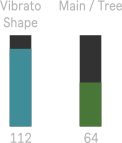
  4. Vibrato / Shape
  5. Crossfade / Slot XF
  6. Spielzone / Strichart
  7. Fingersatz / Pedal
  8. Variation / Modus
  1. Attack / Tightness
  2. Decay / Stretch
  3. Sustain / Akzent
  4. Release / Ring / Choke
  5. Legato Ein/Aus
  6. Legato-Zeit / Anteil / Blur
  7. Portamento Ein/Aus
  8. Portamento-Zeit / Anteil
  1. Klangfarbe / Wellenform
  2. Tempo / Rate
  3. Offen / Obertöne
  4. Gedämpft / Geschlossen
  5. Repetition / Round Robin
  6. Humanize / Groove
  7. Tuning / Bend / Pitch
  8. Benutzer
  1. Master-Lautstärke
  2. Close
  3. Mid
  4. Main / Tree
  5. Surround
  6. Vintage / Gain
  7. Leader / OSC 1
  8. Mix / OSC 2
  1. Spread / Breite
  2. Reverb / Tiefe
  3. Filter / Kompression
  4. Cut Off / Threshold
  5. Resonanz / Ratio
  6. Drive / Noise
  7. Dry / Wet
  1. Legato-Overlap Ein/Aus
  1. Artikulation
  2. CC X-Achse des XY-Controllers
  3. CC Y-Achse des XY-Controllers
  4. Legato-Overlap Ein/Aus

KSEM Router

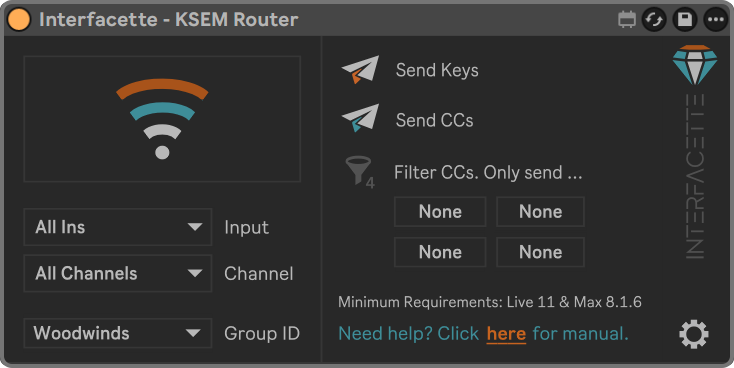
In manchen Situationen bietet der Router Vorteile gegenüber dem Instant Mapping. Er kann mehrere KSEM-Instanzen gleichzeitig steuern, was ihn ideal für die Steuerung ganzer Instrumentengruppen wie Streicher, Blechbläser oder Holzbläser macht.

Er ist auch eine nützliche Alternative, wenn Ihr MIDI-Controller keine Bedienoberfläche für Ableton bietet oder wenn Du Modulationen wie gewohnt mit dem Modulationsrad Deines Keyboards aufzeichnen möchtest.

Der Router ermöglicht es Dir zudem, Artikulationswechsel durchzuführen und aufzuzeichnen, ohne sogenannte Ghost-Notes in Deinen MIDI-Clips zu erzeugen.

Aktiviere diese Schaltfläche, um das Signal vom Router zu empfangen.

Die Signallinien auf der Schaltfläche helfen Dir zu bestätigen, ob die Verbindung erfolgreich ist.

  1. Drücke eine Taste auf dem Keyboard, das als Eingang des Routers ausgewählt ist – die obere Linie sollte orange blinken.
  2. Drehe einen Regler oder bewege einen Fader, der einem MIDI-CC zugewiesen ist – die mittlere Linie sollte blau blinken.

Falls nicht, überprüfe, ob Deine Einstellungen hier und im Router korrekt sind (gleiche Group-ID, Spur muss scharfgeschaltet sein, korrekter MIDI-Eingang ausgewählt usw.).

Wähle die Group-ID für den Router. Stelle dieselbe Group-ID in allen KSEM-Instanzen ein, die auf den Router reagieren sollen. Verschiedene KSEM-Instanzen können derselben Gruppe angehören.

Vorgeschlagene Gruppennamen wie „Strings“, „Brass“, „Woodwinds“, „Keyboard 1“ oder „Live Show“ werden zur Vereinfachung bereitgestellt.

Die Option „Track Number“ stellt sicher, dass nur Geräte auf derselben Spur miteinander kommunizieren können, was für ein vorhersehbareres Verhalten bei Live-Auftritten nützlich sein kann.

Lege fest, ob die Spur scharfgeschaltet sein muss, damit das Gerät auf die Signale des Routers reagiert. Standardmäßig ist diese Option aktiviert.

Wenn Du live spielst und sicherstellen möchtest, dass das Gerät immer auf Deinen MIDI-Controller reagiert, solltest Du diese Option in diesem Szenario deaktivieren.

Entscheide, ob das Gerät Tastenbefehle nur vom Router empfangen soll.

Dies ermöglicht es, ein separates Klavier oder Pad-Controller ausschließlich für die Bedienung der Keyswitches zu verwenden. So blockieren Du keinen Teil Deines Masterkeyboards für Keyswitches und bleibst unabhängig vom Tonumfang des Instruments. Zudem vermeidest Du Ghost-Notes im MIDI-Clip bei der Aufnahme.

Das Display zeigt an, ob der KSEM Router ein Eingangssignal empfängt. Die Signallinien helfen zu bestätigen, dass die Verbindung korrekt funktioniert.

  1. Drücke eine Taste auf dem Keyboard, das als Eingang des Routers ausgewählt ist – die obere Linie sollte orange blinken.
  2. Drehe einen Regler oder bewege einen Fader, der einem MIDI-CC zugewiesen ist – die mittlere Linie sollte blau blinken.

Wenn keine der Linien blinkt, überprüfe, ob Ihre Eingangs- und Kanaleinstellungen korrekt sind.

Wähle das Keyboard oder den MIDI-Controller aus, den Du zur Steuerung von Artikulationen und zur Aufnahme von MIDI-CCs verwenden möchtest.

Normalerweise kannst Du dies auf „Alle Kanäle“ eingestellt lassen. Wähle einen spezifischen MIDI-Kanal nur aus, wenn Dein Controller oder Setup dies erfordert.

Wähle die Gruppen-ID für den Router aus. Lege dieselbe Gruppen-ID in allen KSEM-Instanzen fest, die auf den Router reagieren sollen. Verschiedene KSEM-Instanzen können derselben Gruppe angehören.

Vorgeschlagene Gruppennamen wie „Strings“, „Brass“, „Woodwinds“, „Keyboard 1“ oder „Live Show“ werden zur Vereinfachung bereitgestellt.

Die Option „Track Number“ stellt sicher, dass nur Geräte auf derselben Spur miteinander kommunizieren können, was für ein vorhersehbareres Verhalten bei Live-Auftritten nützlich sein kann.

Deaktiviere diese Option, wenn Du nur MIDI-CCs steuern möchten.

Deaktiviere diese Option, wenn Du nur MIDI-Noten steuern möchten.

Filter eingehende CC-Nummern von Deinem Keyboard oder MIDI-Controller. Alle anderen CCs werden ignoriert und nicht übertragen. Dies kann nützlich sein, wenn Du möchtest, dass nur bestimmte Regler oder Drehknöpfe die Keyswitch & Expression Map steuern.

Wähle bis zu vier CC-Nummern aus, die der Router übertragen soll. Alle anderen eingehenden CCs werden ignoriert.